Tips: 如果你已经正确安装 Claude Code,请忽略该页面,直接移步 立即开始
系统要求
- Windows 10 或 Windows 11
- Node.js 最佳推荐 v18-v20+(切勿一时好奇安装最新v24、v25+版本)
1 安装 Node.js
访问 https://nodejs.org ,进入 Node.JS 官网,点击推荐的版本,运行对应的系统版本安装包。
下载双击安装,之后一直点下一步,安装完成后,打开 CMD 窗口,执行命令验证安装:
node -v2 验证 npm 安装
Node.js 安装时会自动安装 npm(Node 包管理器)。打开新的命令提示符 (CMD) 窗口,验证 npm 是否正确安装:
npm -v⚠️ 如果出现 "npm not found" 错误
如果提示找不到 npm 命令,请按以下步骤操作:
- 关闭当前命令提示符窗口,重新打开一个新的 CMD 窗口(环境变量需要重启终端才能生效)
- 检查 Node.js 是否正确安装:输入
node -v - 如果 node 命令正常但 npm 仍然不可用,请重新安装 Node.js
- 确保在安装 Node.js 时勾选了"自动添加到 PATH"选项
3 安装 Claude Code
确认 npm 可用后,运行以下命令安装 Claude Code:
npm install -g @anthropic-ai/claude-code4 验证安装
运行以下命令确认安装成功:
claude --version⚠️ 如果出现 git-bash 错误
如果看到错误提示:Error: Claude Code on Windows requires git-bash
原因:Claude Code 在 Windows 上需要 git-bash 环境才能运行。
解决方法一:安装 Git for Windows(推荐)
- 访问 https://git-scm.com/downloads/win
- 下载并安装 Git for Windows(自动包含 git-bash)
- 安装时选择默认选项即可,会自动添加到系统 PATH
- 安装完成后重启 CMD 或 PowerShell 窗口
- 验证安装:
git --version
5 配置 API 密钥
根据你的开发环境 win/macOS/Linux ,这一部分的配置内容,请移步 Claude Code 模型接入配置
"ANTHROPIC_AUTH_TOKEN": "YOUR_API_KEY",
"ANTHROPIC_BASE_URL": "https://cc.honoursoft.cn"
6 在 VScode 中集成 Claude 图形界面(可选)
如果你喜欢使用 Claude Code CLI 命令行,则这一步可以跳过,非必须。
1. 安装 VSCode 插件
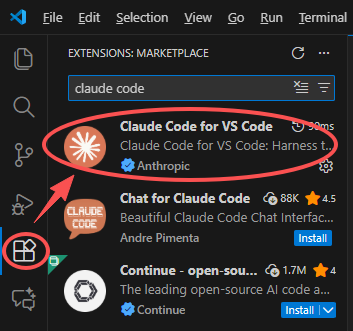
打开 VSCode,点击扩展,输入 Claude Code for VS Code 安装插件。注意不要选错带有 Chat 字样的相似插件。如下图所示:
2. 重启 VSCode
务必重启一次 VSCode,否则配置不会生效。
3. 开始使用
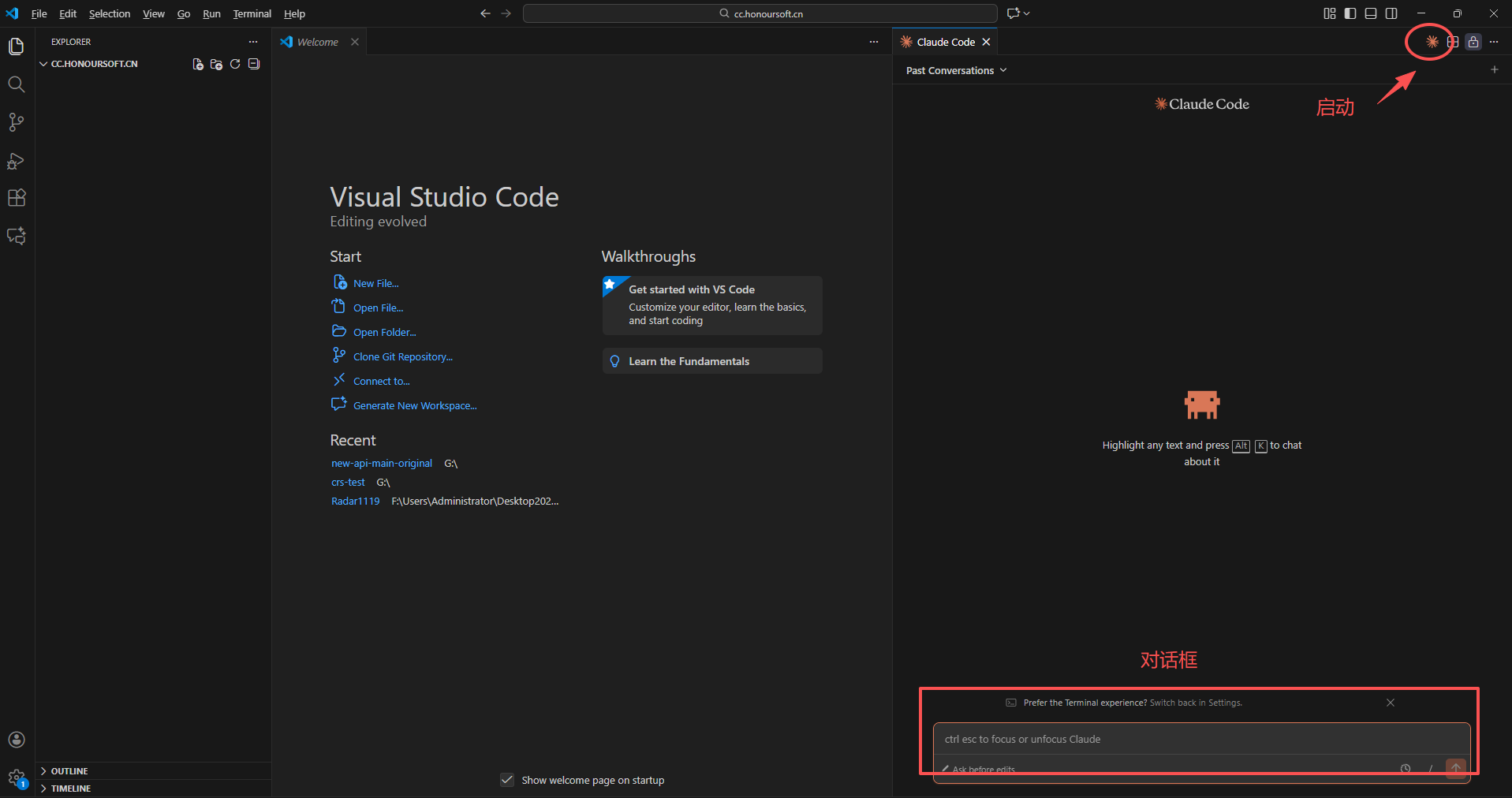
点击界面右上角的 Claude 图标,配置正确则会出现对话窗口,如果出现登录界面,则是配置错误。如下图所示:
4. 使用最先进的模型
默认使用的就是最先进的 Sonnet 4.5 模型,不用做其他操作,直接开始编码。
系统要求
- macOS 10.15 或更高版本
- Node.js 18+(不要超过22+版本 不兼容)
- Homebrew (推荐)
1 安装 Homebrew(包管理器)
如果您还没有安装 Homebrew,请先安装它。Homebrew 是 macOS 上最流行的包管理器。
💡 国内用户提示
如果您在中国大陆,建议使用国内镜像源来安装 Homebrew。
/bin/bash -c "$(curl -fsSL https://gitee.com/ineo6/homebrew-install/raw/master/install.sh)"安装 Homebrew(国际源):
/bin/bash -c "$(curl -fsSL https://raw.githubusercontent.com/Homebrew/install/HEAD/install.sh)"安装完成后配置环境变量:
对于 Apple Silicon M系列芯片 (M1/M2/M3) Mac:
echo 'eval "$(/opt/homebrew/bin/brew shellenv)"' >> ~/.zprofile
eval "$(/opt/homebrew/bin/brew shellenv)"
对于 Intel 系列芯片 Mac:
echo 'eval "$(/usr/local/bin/brew shellenv)"' >> ~/.zprofile
eval "$(/usr/local/bin/brew shellenv)"
验证 Homebrew 安装:
brew --version2 安装 Node.js
⚠️ 国内用户重要提示
如果您在中国大陆,使用 Homebrew 安装 Node.js 可能会遇到网络连接问题(raw.githubusercontent.com 访问受限)。
方法 1:直接从官网下载安装包(推荐给国内用户)
访问 Node.js 中国官网下载对应系统的安装包:
- 访问:https://nodejs.org (中国镜像,速度快,推荐 v18+或v20+版本最佳。不要下载最新版v24+太新不兼容。)
- 下载 macOS Installer (.pkg) 文件
- 双击下载的 .pkg 安装包
- 按照安装向导提示完成安装
方法 2:使用 Homebrew 安装(适合网络畅通的用户)
brew install node方法 3:配置 Homebrew 镜像后再安装(国内用户备选方案)
如果您想继续使用 Homebrew,可以先配置国内镜像源:
# 设置中科大 Homebrew 镜像源
export HOMEBREW_API_DOMAIN="https://mirrors.ustc.edu.cn/homebrew-bottles/api"
export HOMEBREW_BOTTLE_DOMAIN="https://mirrors.ustc.edu.cn/homebrew-bottles"
export HOMEBREW_BREW_GIT_REMOTE="https://mirrors.ustc.edu.cn/brew.git"
export HOMEBREW_CORE_GIT_REMOTE="https://mirrors.ustc.edu.cn/homebrew-core.git"

# 然后安装 Node.js
brew install node
验证 Node.js 安装:
无论使用哪种方法,安装完成后都需要验证:
node --version
npm --version
3 安装 Claude Code
运行以下命令安装 Claude Code:
sudo npm install -g @anthropic-ai/claude-code🔐 关于 sudo 权限
sudo 命令需要管理员权限。执行时会要求输入您的 Mac 登录密码(输入时不会显示任何字符,这是正常的)。输入密码后按回车即可。
⚠️ 如果出现 EACCES 权限错误
如果看到 "Error: EACCES: permission denied" 错误,说明缺少权限。解决方法:
- 确保在命令前加了
sudo - 输入您的 Mac 登录密码(密码不会显示)
- 如果仍然失败,尝试修复 npm 权限:
sudo chown -R $(whoami) /usr/local/lib/node_modules
sudo chown -R $(whoami) /usr/local/bin
sudo npm install -g @anthropic-ai/claude-code
4 验证安装
运行以下命令确认安装成功:
claude --version5 配置 API 密钥
根据你的开发环境 win/macOS/Linux ,这一部分的配置内容,请移步 Claude Code 模型接入配置
"ANTHROPIC_AUTH_TOKEN": "YOUR_API_KEY",
"ANTHROPIC_BASE_URL": "https://cc.honoursoft.cn"
6 在 VScode 中集成 Claude 图形界面(可选)
如果你喜欢使用 Claude Code CLI 命令行,则这一步可以跳过,非必须。
1. 安装 VSCode 插件
打开 VSCode,点击扩展,输入 Claude Code for VS Code 安装插件。注意不要选错带有 Chat 字样的相似插件。如下图所示:
2. 重启 VSCode
务必重启一次 VSCode,否则配置不会生效。
3. 开始使用
点击界面右上角的 Claude 图标,配置正确则会出现对话窗口,如果出现登录界面,则是配置错误。如下图所示:
4. 使用最先进的模型
默认使用的就是最先进的 Sonnet 4.5 模型,不用做其他操作,直接开始编码。
系统要求
- Ubuntu 18.04+ / CentOS 7+ / Debian 9+
- Node.js 最佳推荐 v18-v20+(切勿一时好奇安装最新v24、v25+版本)
- curl 或 wget
1 安装 Node.js
Ubuntu/Debian:
curl -fsSL https://deb.nodesource.com/setup_lts.x | sudo -E bash -
sudo apt-get install -y nodejs
CentOS/RHEL:
curl -fsSL https://rpm.nodesource.com/setup_lts.x | sudo bash -
sudo yum install -y nodejs
2 安装 Claude Code
sudo npm install -g @anthropic-ai/claude-code3 配置 API 密钥
根据你的开发环境 win/macOS/Linux ,这一部分的配置内容,请移步 Claude Code 模型接入配置
"ANTHROPIC_AUTH_TOKEN": "YOUR_API_KEY",
"ANTHROPIC_BASE_URL": "https://cc.honoursoft.cn"
4 在 VScode 中集成 Claude 图形界面(可选)
如果你喜欢使用 Claude Code CLI 命令行,则这一步可以跳过,非必须。
1. 安装 VSCode 插件
打开 VSCode,点击扩展,输入 Claude Code for VS Code 安装插件。注意不要选错带有 Chat 字样的相似插件。如下图所示:
2. 重启 VSCode
务必重启一次 VSCode,否则配置不会生效。
3. 开始使用
点击界面右上角的 Claude 图标,配置正确则会出现对话窗口,如果出现登录界面,则是配置错误。如下图所示:
4. 使用最先进的模型
默认使用的就是最先进的 Sonnet 4.5 模型,不用做其他操作,直接开始编码。
Claude Code 命令使用指南
🚀 基础命令
🔧 交互命令
/login
切换 Anthropic 账户
/logout
从您的 Anthropic 账户登出
/status
查看账户和系统状态
/model
选择或更改 AI 模型
📝 项目管理
/memory
编辑 CLAUDE.md 内存文件
/permissions
查看或更新权限
/mcp
管理 MCP 服务器连接和 OAuth 身份验证
👥 代码协作
/review
请求代码审查
/pr_comments
查看拉取请求评论
⚙️ 高级功能
/vim
进入 vim 模式,在插入和命令模式之间切换
/terminal-setup
安装 Shift+Enter 键绑定用于换行(仅限 iTerm2 和 VSCode)
💡 使用提示
在 Claude Code 终端中输入这些命令时,请确保以 / 开头。例如:/status 查看当前状态,/model 切换模型。